使用法
ライブラリをインストールするには、pip(The Python Package Installer)と呼ばれるツールを使用します。これによりインターネットを経由したインストールが簡単にできます。
ライブラリのインストール
pipはコマンドで実行しますので、まずコマンドプロンプト(背景の黒い画面)を開きます。
コマンドプロンプトを開く
「Windowsキー + r 」を入力すると、以下のような画面が開きます。
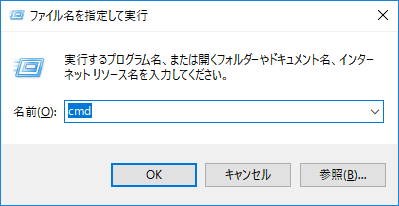
「cmd」 と入力して OK をクリックするとコマンドプロンプトが開きます。
pip install を実行する
今回はintlabをインストールしていきます。インストールするために、以下のコードをコマンドプロンプトにて入力していきます。
pip install intlab
Lineに通知するには
Line Notifyというツールを使用してメッセージを配信します。
LINE Notifyとは
APIにより連携することで、外部Webサービスやアプリケーションなどからの通知をLINEアカウントのメッセージを通じてユーザーに配信できるサービスです。
毎度取得手順を忘れるので備忘録として残します。 手順等に間違いがございましたら、ご教示よろしくお願いいたします🙇♀️
準備物
LINEアカウント
Lineでの作業
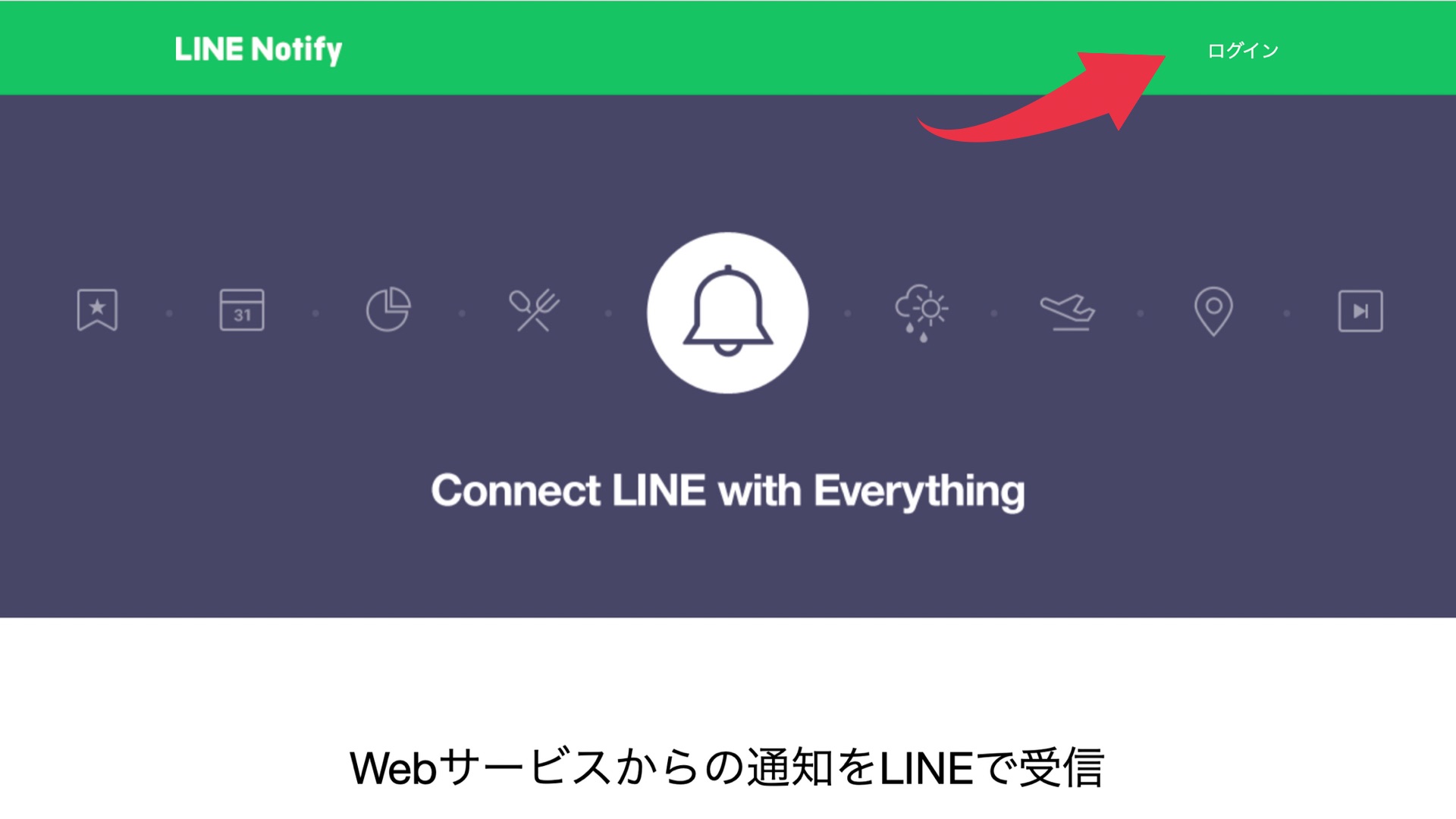
①こちらのページにアクセス!
②ログインする
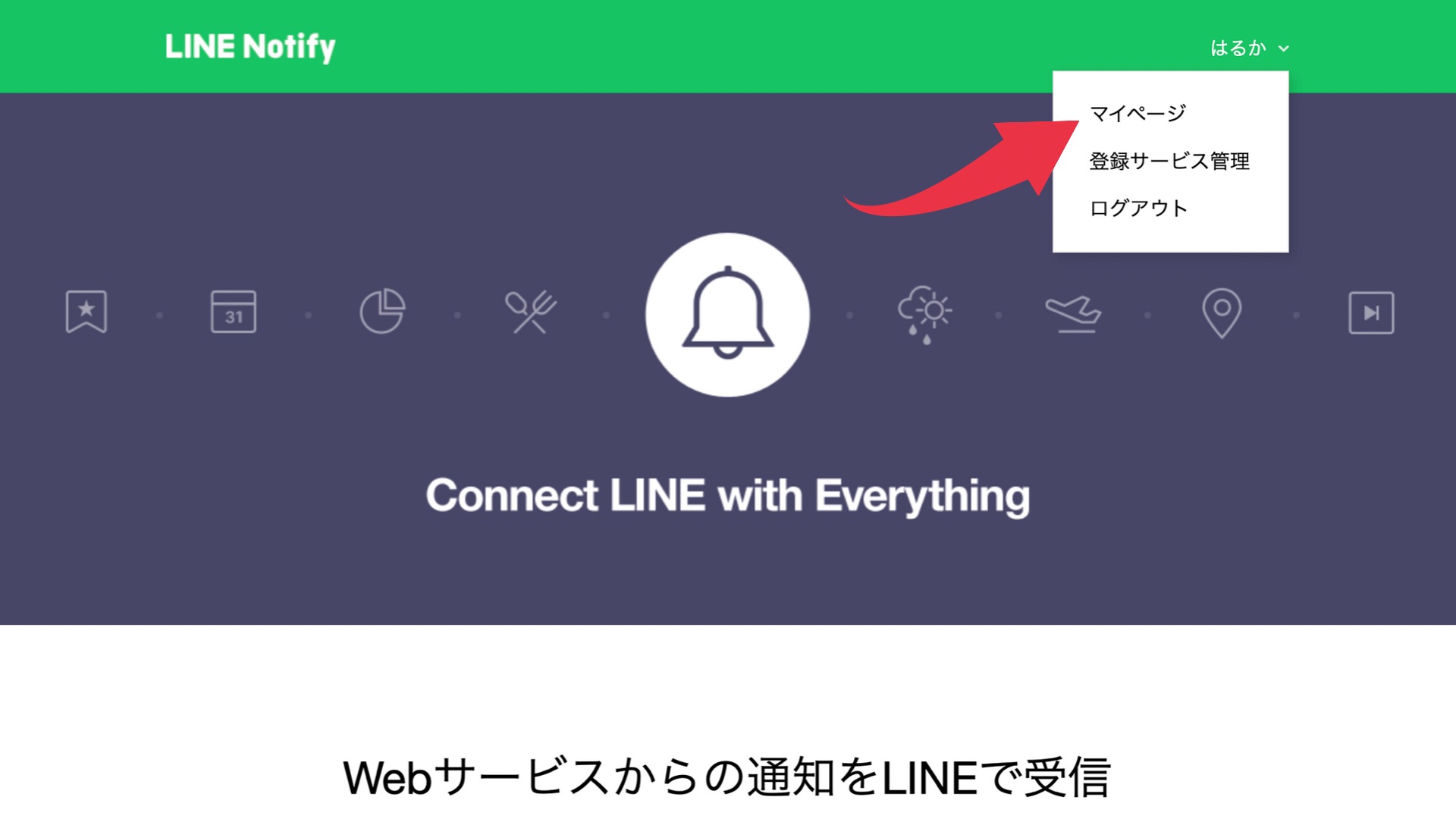
③マイページに入る
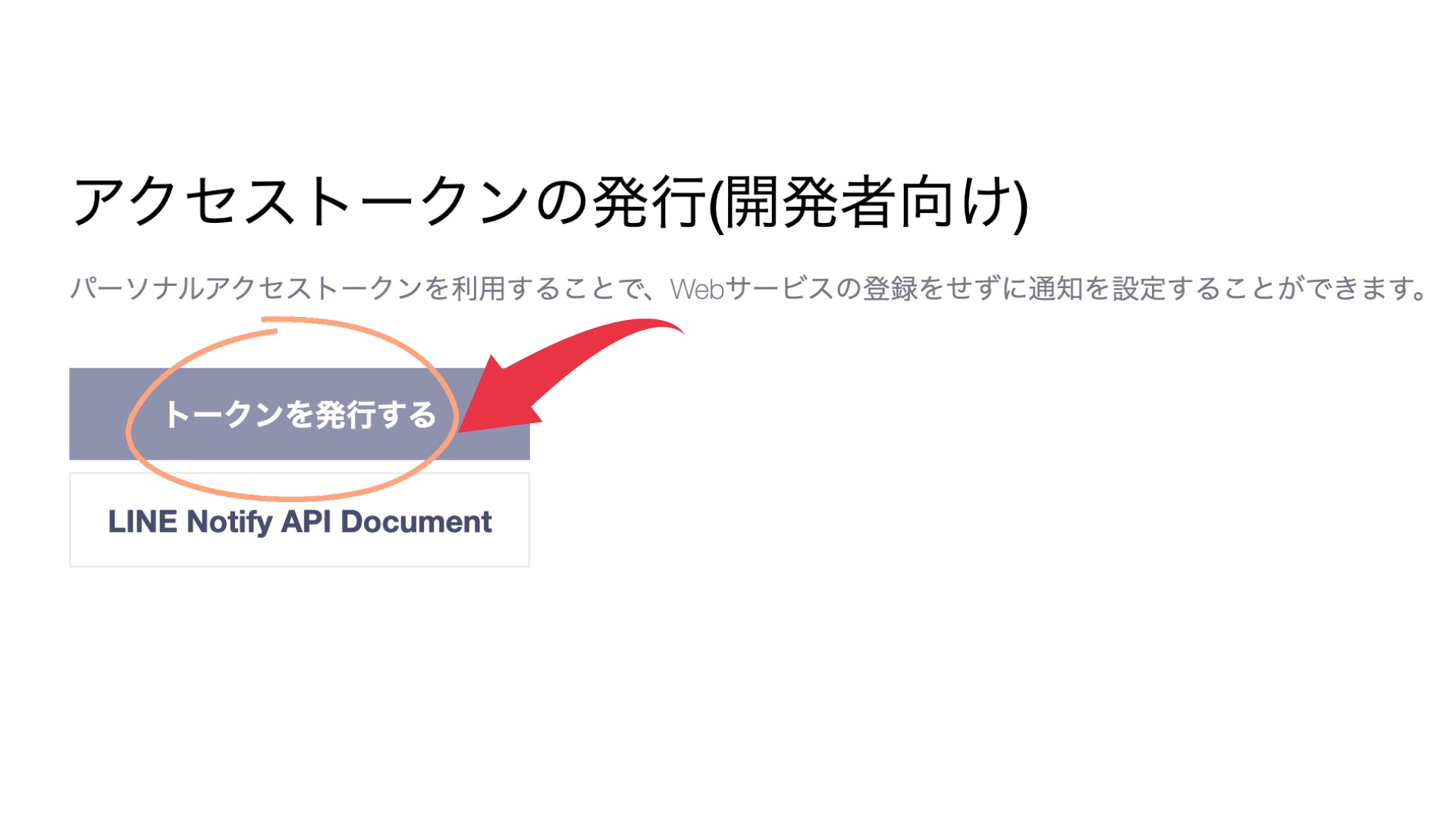
④トークンを発行を押下します。
⑤トークンを発行する、にてトークン名と通知を入力します(今回はIntlab)
送信するトークルームを選択、発行するを押下します。

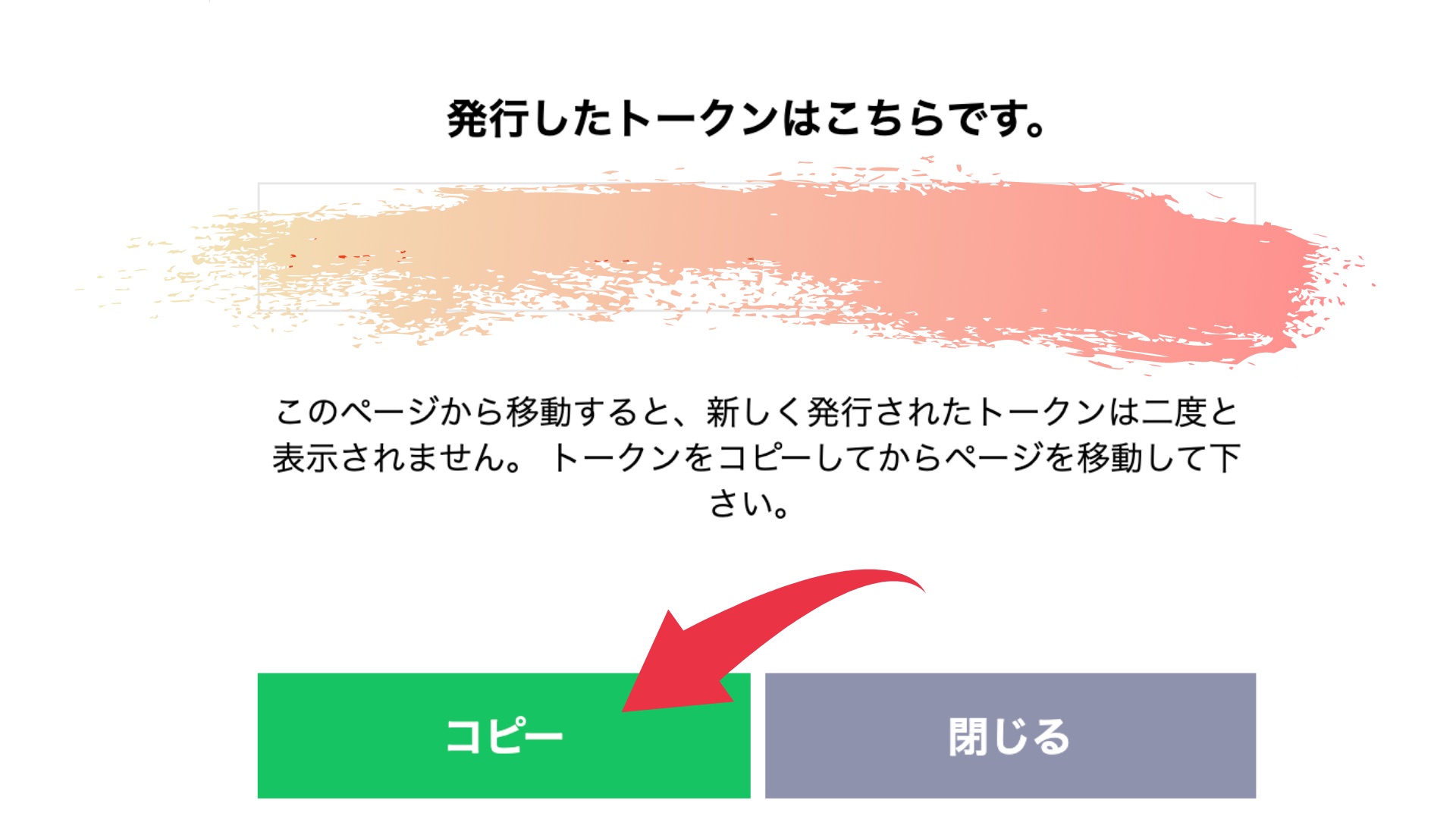
⑥トークンが発行されるため、必ずコピーをします。
エディターでの作業
setupmacroを開く。
Webページをアップデート方法
1.インストーラーのダウンロード
下記サイトからインストーラーをダウンロードします。 http://nodejs.org/
Download > Windows Installer をクリックするとカレントバージョンの自身のPCに合わせたインストーラーがダウンロードされます。
明示的に、32bit版、64bit版、バイナリ版など指定したい場合は、それぞれの項目をクリックするとダウンロードが開始します。

2.インストール
実行します。

Nextをクリック。
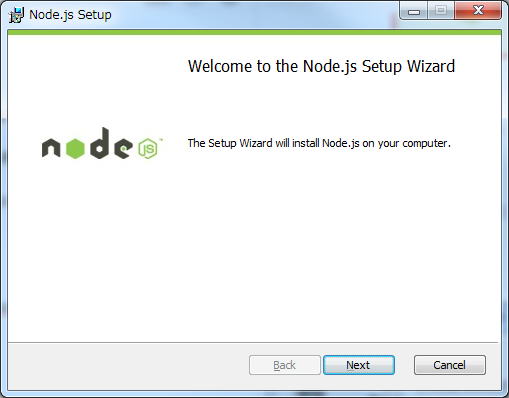
ライセンス規約へ同意しNextをクリック。

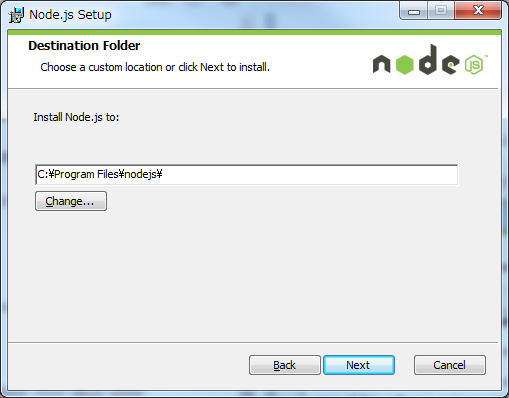
インストールフォルダを選択しNextをクリック。(インストール先は任意の場所でOKです)
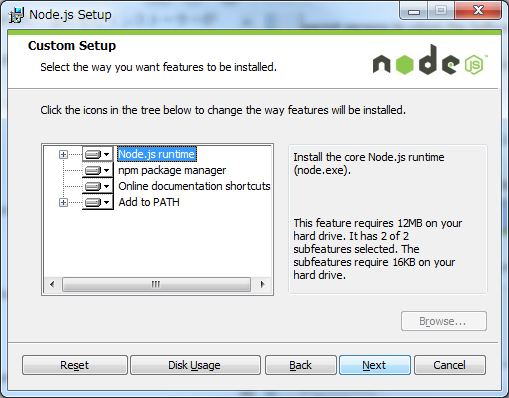
インストールするコンポーネントを選択しNextをクリック。基本デフォルトでOKです。
Installをクリックでインストールが開始します。
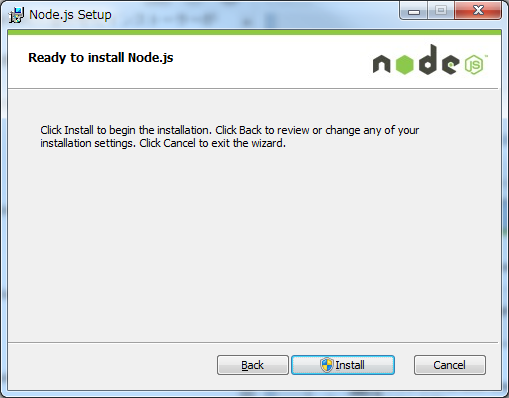
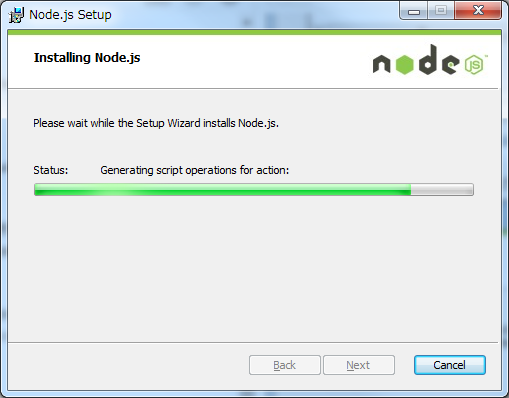
特に問題がなければインストールが完了します。Finishをクリック。
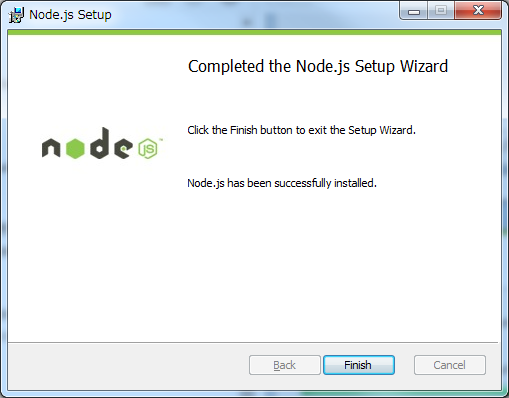
コマンドプロンプトから下記のコマンドを実行します。
node --version
バージョンが表示されればインストールは成功です。

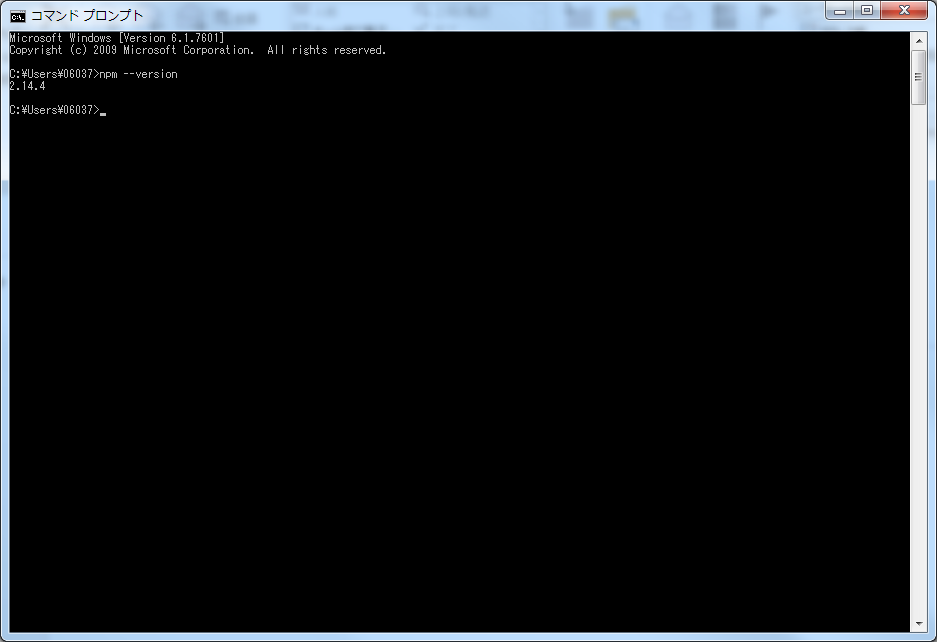
もうひとつ、npmも同時にインストールされているはずなのでこちらもチェックします。
コマンドプロンプトから下記のコマンドを実行します。
npm --version
こちらも、バージョンが表示されればインストールは成功です。
Visual Studio Codeで拡張機能をインストール
次に拡張機能をインストールしていきます。

VSCodeの拡張機能にて「npm intellisense」をインストールします。


インストール後、使用するフォルダ内に移動し、ターミナルにて以下のコードを実行します。
npm -i
npm -run build